Criar visitas virtuais é simples
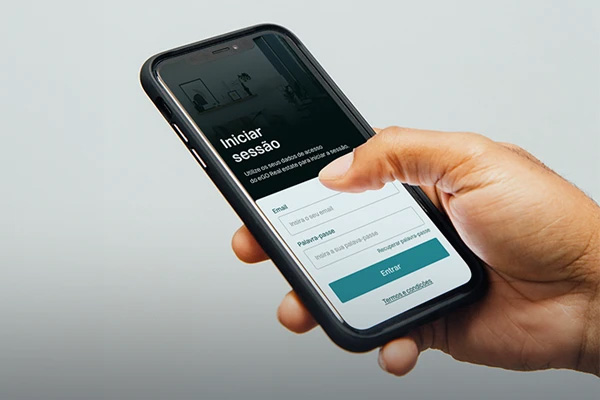
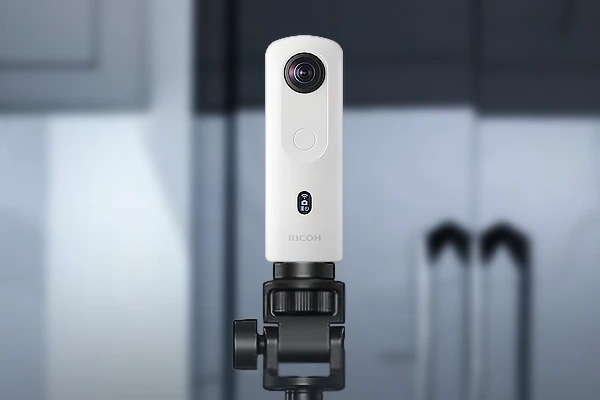
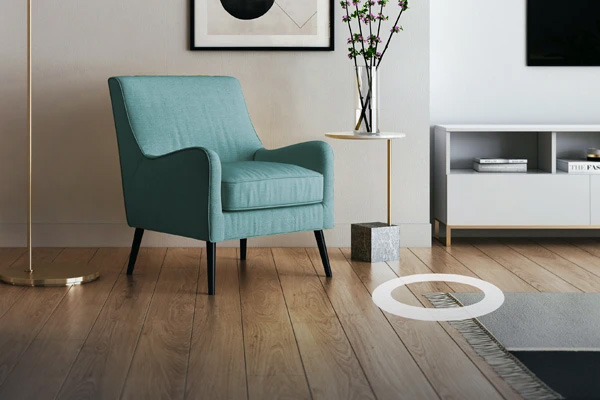
À medida que vai fotografando as divisões as fotos são transferidas automaticamente para a App.
Ainda tem dúvidas?
Consulte o nosso manual.
Perguntas frequentes
O que é uma virtual tour imobiliária?
As visitas virtuais são imagens 360° de um imóvel compiladas para simular uma visita onde os utilizadores podem percorrer todo o imóvel e explorar cada detalhe ao pormenor, através de qualquer dispositivo e sem sair de casa.
Quais são os benefícios da virtual tour?
As visitas virtuais permitem realizar visitas a imóveis de forma remota, criando uma solução mais cómoda para si e para os seus clientes. Estas são algumas das vantagens:
- Economize tempo e deslocações desnecessárias: multiplique o número de visitas efetuadas aos seus imóveis, enquanto reduz o tempo despendido em deslocações e os custos associados.
- Expanda o seu alcance geográfico: as visitas virtuais oferecem-lhe a possibilidade de atrair um público mais alargado que pode visitar o maior número de casas possível sem ter de se deslocar.
- Acelere o processo de venda: compradores que já tiveram acesso a uma visita virtual estão mais preparados para tomar uma decisão de compra do que aqueles que não tiveram, acelerando o processo.
- Melhore o posicionamento orgânico dos seus anúncios: anúncios com visitas virtuais são geralmente mais bem posicionados nas pesquisas, e destacam-se nos portais imobiliários pelo facto de serem anúncios com maior qualidade.
O que necessita para criar uma virtual tour automática?
Para criar uma visita virtual apenas necessita de:
- Câmara 360°
- Tripé
- Telemóvel com a aplicação eGO Virtual Tour
Qual a relevância das visitas virtuais no mercado imobiliário?
99% dos consumidores indicam que fariam uma visita virtual se esta opção estivesse disponível nos anúncios dos imóveis divulgados.
Como ligar a câmara 360°?
A sua câmara Ricoh Theta SC2 for Business possui vários botões na lateral. Para a ligar, basta apenas clicar no primeiro botão (com o símbolo on/off). Saberá que a câmara está ligada quando acender a luz no botão lateral.
Como conectar a câmara ao telemóvel?
Para conectar a câmara é necessário ligá-la e ativar a rede wi-fi da mesma, através dos botões na lateral. Em seguida abra a aplicação eGO Virtual Tour no seu telemóvel e insira os dados da rede wi-fi da câmara.
Vai receber uma chamada da nossa equipa em breve, para lhe dar a conhecer o nosso serviço de visitas virtuais de baixo custo, e responder a qualquer dúvida que tenha.
Temos o maior gosto em mostrar-lhe o nosso serviço de visitas virtuais de baixo custo.
Sugerimos que aguarde uns instantes e volte a enviar o formulário.
Se precisar de ajuda estamos à distância de uma chamada 262 840 460 ou de um email comercial@janeladigital.com.